1. ceph概念
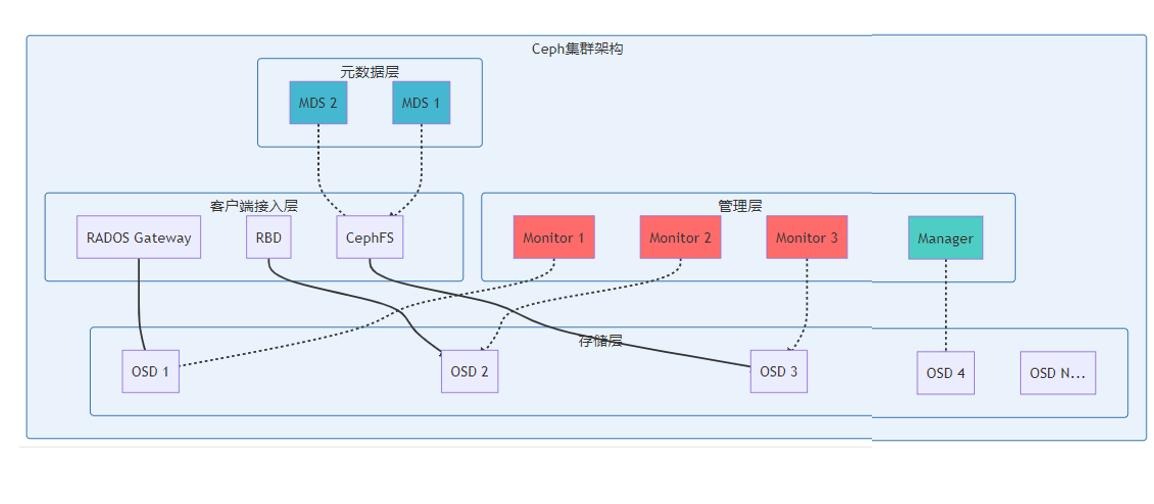
Ceph 是一个统一的、高可靠、高扩展的分布式存储系统,底层基于 RADOS(Reliable Autonomic Distributed Object Store)分布式对象存储,对外同时提供块存储(RBD)、文件系统(CephFS)、对象存储(RGW) 三种服务。
1.1 核心概念
1.1.1 RADOS
Ceph 底层核心,分布式对象存储系统,所有数据最终以 Object(对象) 形式存储在 OSD 上。
- 无中心架构,用 CRUSH 算法 做数据分布与定位
- 自带副本 / 纠删码、故障检测、自动恢复、数据重平衡
- 是 RBD/CephFS/RGW 三种服务的基础
1.1.2 Object(对象)
- Ceph 最小存储单元:数据 + 元数据 + 唯一 ID
- 大小通常 4MB/8MB/16MB(可配置)
- 文件 / 块 / 对象上层数据都会被切分为 Object 存入 RADOS
1.1.3 Pool(存储池)
- 逻辑分区:命名空间 + 数据策略集合
- 定义:副本数、PG 数量、CRUSH 规则、数据类型(数据 / 元数据)
- 不同服务(RBD/CephFS/RGW)建议用独立 Pool
1.1.4 PG(Placement Group)
- 中间逻辑层:一组 Object 的集合
- 作用:减少 OSD 元数据开销、提升数据分布均衡性
- 一个 PG 会映射到 N 个 OSD(副本数决定 N)
1.1.5 CRUSH 算法
- 伪随机数据分布算法:无中心查表
- 输入:Object ID + Pool ID + CRUSH Rule → 输出:目标 OSD 列表
- 支持机架 / 机房 / 主机级故障域隔离
1.2 Ceph 核心组件
1.2.1 Monitor(MON)— 集群大脑
作用
- 维护集群全局状态与一致性(Paxos 仲裁)
- 存储 4 张 Map:Mon Map、OSD Map、PG Map、CRUSH Map
- 集群认证、服务发现、健康检查、配置管理
- 保证无单点故障:通常部署 3/5 奇数节点
关键参数与调整影响
mon_clock_drift_allowed:时钟偏差容忍度(默认 0.05s)- 调大:容忍更大时钟差 → 集群更稳,但一致性风险上升
- 调小:时钟更严格 → 易出现 HEALTH_WARN/ERR,服务中断
mon_osd_down_out_interval:OSD 下线多久标记为 out(默认 300s)- 调大:故障判定变慢 → 恢复慢,但抖动减少
- 调小:快速判定故障 → 立即触发恢复,IO 波动大
mon_paxos_proposer_timeout:Paxos 提案超时- 调大:网络差时更稳 → 收敛慢,配置更新延迟
- 调小:收敛快 → 网络抖动易失败,集群不稳定
1.2.2 OSD(Object Storage Daemon)— 数据存储核心
作用
- 真正存储数据对象(BlueStore/FileStore)
- 数据副本同步、故障恢复、数据回填、重平衡
- 心跳上报状态、响应客户端 IO
- 每个 OSD 通常对应一块物理盘
关键参数与调整影响
osd_pool_default_size:默认副本数(默认 3)- 调大:数据更安全 → 可用容量下降、网络 / IO 负载上升
- 调小:容量提升、性能提升 → 可靠性下降(丢盘风险高)
osd_recovery_max_active:单 OSD 最大并发恢复(默认 3)- 调大:恢复更快 → 业务 IO 延迟飙升、集群不稳定
- 调小:业务优先 → 恢复慢、数据冗余不足风险
osd_op_threads:OSD 工作线程(默认 1)- 调大:高并发 IO 更快 → CPU 占用高、上下文切换开销大
- 调小:CPU 省 → 高并发时队列阻塞、延迟高
bluestore_compression_algorithm:BlueStore 压缩算法(lz4/zstd)- 开启 lz4:节省空间(1.2–2 倍)、低 CPU 开销
- 开启 zstd:压缩比更高 → 读写延迟增加、CPU 高
osd_memory_target:OSD 内存上限(默认 4GB)- 调大:缓存更大、读性能更好 → 内存占用高、OOM 风险
- 调小:内存省 → 缓存命中率低、读性能差
pg_num / pgp_num:PG 数量- 太少:数据不均、OSD 热点、恢复慢
- 太多:内存暴涨、心跳压力大、扩缩容极慢
- 推荐:
OSD总数 × (100–300) / 副本数 / 池数
1.2.3 Manager(MGR)— 集群管家
作用
- 监控指标、Dashboard、REST API、CLI 增强
- 负载均衡、自动化调度、状态统计
- 模块:Prometheus、Zabbix、Balancer、Dashboard 等
调整影响
- 启用
mgr balancer:自动数据均衡 → 后台 IO 增加、业务延迟微升 - 关闭 MGR:Dashboard / 监控失效,但不影响数据 IO
1.2.4 RGW(RADOS Gateway)— 对象存储网关
作用
- 提供 S3/Swift 兼容的对象存储接口
- 用户 / 桶 / 权限管理、配额、地域复制
调整影响
rgw_thread_pool_size:RGW 线程数- 调大:并发更高 → CPU / 内存占用上升
rgw_max_concurrent_requests:最大并发请求- 调大:高并发强 → 队列长、延迟上升
1.2.5 RBD(RADOS Block Device)— 块存储
作用
- 提供分布式块设备(云硬盘、虚拟机磁盘)
- 快照、克隆、增量备份、扩容
调整影响
rbd_cache:开启客户端缓存- 开启:随机读性能大幅提升 → 数据一致性风险(断电丢缓存)
rbd_cache_size:客户端缓存大小- 调大:读性能更好 → 客户端内存占用高
1.3 CephFS 文件系统专用组件
CephFS = MDS(元数据) + 数据 Pool(RADOS),提供 POSIX 兼容分布式文件系统Ceph。
1.3.1 MDS(Metadata Server)— 元数据服务器
作用
- 管理文件系统命名空间:目录、文件名、权限、inode、属性
- 处理
open/stat/readdir/rename/unlink等元数据操作 - 元数据缓存、分布式分片、负载均衡
- 数据 IO 不经过 MDS(直接客户端 ↔ OSD)
关键参数与调整影响
mds_cache_size:MDS 元数据缓存(默认 1GB)- 调大:元数据操作极快 → 内存暴涨、大目录卡顿风险
- 调小:内存省 → 缓存频繁淘汰、stat/readdir 慢
mds_max_completed_requests:完成请求缓存数- 调大:重入 / 重试更快 → 内存占用高
mds_beacon_interval:MDS 心跳间隔(默认 1s)- 调大:网络 / CPU 省 → 故障检测慢、切换慢
- 调小:故障切换快 → 心跳开销大
mds_standby_for_rank:Standby 热备- 开启:MDS 故障秒级切换 → 额外资源占用
mds_cache_mid:缓存淘汰阈值- 调大:缓存更积极 → 内存占用高、GC 频繁
1.3.2 CephFS 双 Pool 结构
- fs_metadata Pool:存 inode、目录、权限等(低容量、高 IOPS、低延迟)
- 建议:SSD、副本 3、小 PG 数量
- fs_data Pool:存文件内容(大容量、高吞吐)
- 建议:HDD/SSD、副本 3 / 纠删码、PG 合理
1.4 组件关系与整体架构
- MON:维护集群地图与一致性
- OSD:存数据、副本、恢复、IO
- MGR:监控、Dashboard、调度
- MDS:仅 CephFS 用,管元数据
- RBD/RGW/CephFS:上层接口,基于 RADOS
1.5 调整原则总结
- MON:优先稳定,时钟 / 超时不要激进
- OSD:业务 IO 与恢复平衡,恢复参数高峰期调低
- PG:一次算好、分批调整,严禁频繁改
- MDS:内存给够,元数据性能决定文件系统体验
- 副本数:生产 3 副本,容量与安全平衡
- 压缩:BlueStore 开 lz4,空间与性能平衡
2. 安装命令
[root@node01 ~]# dnf search release-ceph
[root@node01 ~]# dnf install --assumeyes centos-release-ceph-squid
[root@node01 ~]# dnf install --assumeyes cephadm
[root@node01 ~]# CEPH_RELEASE=19.2.3
[root@node01 ~]# curl --silent --remote-name --location https://download.ceph.com/rpm-${CEPH_RELEASE}/el9/noarch/cephadm
[root@node01 ~]# chmod +x cephadm
[root@node01 ~]# curl -o /etc/pki/rpm-gpg/RPM-GPG-KEY-EPEL-9 https://dl.fedoraproject.org/pub/epel/RPM-GPG-KEY-EPEL-9
[root@node01 ~]# ./cephadm add-repo --release 19.2.3
[root@node01 ~]# ./cephadm install

[root@node01 ~]# yum -y install python3-jinja2 python3-yaml
[root@node01 ~]# cephadm bootstrap --mon-ip 192.168.173.201
Ceph Dashboard is now available at:

	     URL: https://node01:8443/
	    User: admin
	Password: 5p176ukk0r

Enabling client.admin keyring and conf on hosts with "admin" label

[root@node01 ~]# ssh-copy-id -f -i /etc/ceph/ceph.pub node02
[root@node01 ~]# ssh-copy-id -f -i /etc/ceph/ceph.pub node03

[root@node01 ~]# yum -y install ceph-common-19.2.3
[root@node01 ~]# ceph orch host label add node01 --labels _admin
[root@node01 ~]# ceph orch host add node02 192.168.173.202 --labels osd
[root@node01 ~]# ceph orch host add node03 192.168.173.203 --labels osd

[root@node01 ~]# ceph orch daemon add osd node01:/dev/nvme0n2
[root@node01 ~]# ceph orch daemon add osd node02:/dev/nvme0n2
[root@node01 ~]# ceph orch daemon add osd node03:/dev/nvme0n2

# 设置监视器,默认会加入,也可以手动添加
[root@node01 ~]# ceph orch daemon add mon node02
[root@node01 ~]# ceph orch daemon add mon node03
[root@node01 ~]# ceph mon stat
[root@node01 ~]# ceph orch ps --daemon-type mon
3. 主机管理命令
- 添加节点到ceph集群
# 基础添加(指定节点名、IP)
ceph orch host add node02 192.168.1.102

# 可选:添加时指定标签(用于分组管理,如 osd节点、mon节点)
ceph orch host add node03 192.168.1.103 --labels osd,mon- 节点信息查看
# 基础查看(节点名、IP、标签、状态)
ceph orch host ls

# 格式化输出(更清晰,适合脚本解析)
ceph orch host ls --format json-pretty- 查看节点上运行的服务
# 查看单个节点的服务(如 node02)
ceph orch ps --host node02

# 查看所有节点的服务分布
ceph orch ps- 查看节点磁盘信息(osd相关)
# 列出节点的可用磁盘(用于部署OSD)
ceph orch device ls node02

# 查看磁盘详情(含健康状态)
ceph orch device ls node02 --detail- 节点维护模式
# 进入维护模式
ceph orch host maintenance enter node02

# 退出维护模式(维护完成后)
ceph orch host maintenance exit node02- 修改节点标签
# 添加标签(如给node02添加osd标签)
ceph orch host label add node02 osd

# 删除标签(如移除node02的mon标签)
ceph orch host label rm node02 mon

# 查看节点标签
ceph orch host ls --host node02- 更新节点上的ceph版本
# 升级单个节点的所有服务
ceph orch upgrade start --host node02 --image quay.io/ceph/ceph:v20.2.0

# 升级集群所有节点(全量升级)
ceph orch upgrade start --image quay.io/ceph/ceph:v20.2.0- 删除节点
# 1. 进入维护模式(迁移服务)
ceph orch host maintenance enter node02

# 2. 移除节点(删除集群中的节点记录)
ceph orch host rm node02

# 3. 可选:清理节点上的Ceph残留(在node02本地执行)
cephadm rm-cluster --fsid $(ceph fsid) --force

# 强制移除节点(紧急场景,慎用)
ceph orch host rm node02 --force
4. osd管理命令
- osd创建
# 指定节点+磁盘创建(如 node01 的 nvme0n2)
ceph orch daemon add osd node01:/dev/nvme0n2

# 批量创建(为节点所有可用磁盘创建 OSD)
ceph orch apply osd --all-available-devices --placement="node01,node02"- 验证创建结果
ceph osd ls          # 列出所有 OSD 编号(如 osd.0、osd.1)
ceph osd tree # 查看 OSD 拓扑(节点-OSD 对应关系、状态)- 基础状态查看
# 查看所有 OSD 状态(up/down、in/out、权重等)
ceph osd status
# 简写:ceph osd stat

# 查看 OSD 详细拓扑(含节点、磁盘、状态、权重)
ceph osd tree

# 查看单个 OSD 信息(如 osd.0)
ceph osd info osd.0- 性能/健康查看
# 查看 OSD 性能指标(吞吐量、IOPS、延迟)
ceph osd perf

# 查看 OSD 磁盘使用情况(容量、使用率)
ceph osd df
# 格式化输出(更清晰)
ceph osd df --format json-pretty- 查看osd对应的磁盘/进程
# 查看 OSD 进程分布(节点、PID、磁盘路径)
ceph orch ps --daemon-type osd

# 查看节点上的 OSD 磁盘映射(如 node01)
ceph orch device ls node01 --detail | grep -A5 "osd."- osd维护操作
# 先将 OSD 标记为 out,Ceph 会自动迁移该 OSD 上的数据到其他 OSD,避免数据丢失
# 标记单个 OSD 为 out(如 osd.0)
ceph osd out osd.0

# 批量标记(如 osd.0、osd.1)
ceph osd out osd.0 osd.1

# 停止 OSD(如 osd.0)
ceph orch daemon stop osd.0

# 启动 OSD
ceph orch daemon start osd.0

# 重启 OSD
ceph orch daemon restart osd.0

# 重启节点上所有 OSD(如 node01)
ceph orch daemon restart osd --host node01

# OSD 标记为「in」(维护完成后恢复)
ceph osd in osd.0

# # 设置 OSD 权重(如 osd.0 权重为 1.0,默认 1.0)
ceph osd crush set osd.0 1.0 host=node01

# 查看 OSD 权重
ceph osd crush tree

# 安全删除 OSD(推荐)
# 步骤 1:标记 OSD 为 out(迁移数据)
ceph osd out osd.0

# 步骤 2:停止 OSD 进程
ceph orch daemon stop osd.0

# 步骤 3:从集群中删除 OSD
ceph osd rm osd.0

# 步骤 4:删除 OSD 认证密钥(可选,清理残留)
ceph auth del osd.0

# 步骤 5:从 CRUSH 映射中移除 OSD
ceph osd crush rm osd.0

# 强制删除 OSD(紧急场景,慎用)
ceph osd rm osd.0 --force- OSD 故障排查常用命令
# 查看 OSD 错误日志
ceph logs --name osd.0

# 检查 OSD 心跳状态
ceph osd ping osd.0

# 查看集群健康状态(重点关注 OSD 相关告警)
ceph health detail
5. 存储池相关命令
- 创建存储池
# 先创建 RBD 存储池(若未创建)
ceph osd pool create rbd 128 128  # 128为PG/PGP数量,测试环境可设小些
rbd pool init rbd  # 初始化 RBD 存储池
5.1 rbd块存储
- 创建 RBD 映像
# 基础创建:创建名为 demo.img、大小 10GB 的映像(默认池 rbd)
rbd create demo.img --size 10G

# 指定存储池创建:在 pool1 池中创建 test.img,大小 20GB
rbd create pool1/test.img --size 20G

# 高级创建:指定块大小(4M)、特性(如开启分层)
rbd create demo2.img --size 5G --object-size 4M --features layering- 查看 RBD 映像
# 查看默认池(rbd)所有映像
rbd ls

# 查看指定池的映像
rbd ls pool1

# 查看映像详细信息(如 demo.img)
rbd info demo.img

# 查看指定池的映像信息
rbd info pool1/test.img

# 查看映像占用空间(含快照)
rbd du demo.img- 修改映像大小(扩容 / 缩容)
# 扩容:将 demo.img 扩容到 15GB
rbd resize demo.img --size 15G

# 缩容:将 demo.img 缩容到 8GB(需先卸载并确保数据已迁移,慎用)
rbd resize demo.img --size 8G --allow-shrink

# 查看扩容/缩容结果
rbd info demo.img- 删除 RBD 映像
# 删除默认池的 demo.img
rbd rm demo.img

# 删除指定池的映像
rbd rm pool1/test.img

# 强制删除(映像被占用时,慎用)
rbd rm demo.img --force- 创建快照
# 为 demo.img 创建名为 snap1 的快照
rbd snap create demo.img@snap1

# 一次性创建带时间戳的快照(便于管理)
rbd snap create demo.img@$(date +%Y%m%d_%H%M%S)- 查看快照
# 查看 demo.img 的所有快照
rbd snap ls demo.img

# 查看快照详细信息
rbd info demo.img@snap1- 恢复快照
# 将 demo.img 恢复到 snap1 快照状态(需先卸载映像)
rbd snap rollback demo.img@snap1- 删除快照
# 删除单个快照
rbd snap rm demo.img@snap1

# 删除所有快照(批量清理)
rbd snap purge demo.img- 快照设置为保护状态,方便后续克隆
# 为快照 snap1 开启保护(防止快照被删除)
rbd snap protect demo.img@snap1

# 取消保护(如需删除快照)
rbd snap unprotect demo.img@snap1- 创建克隆映像
# 从 demo.img@snap1 克隆出 new_demo.img
rbd clone demo.img@snap1 new_demo.img

# 指定存储池克隆
rbd clone demo.img@snap1 pool1/clone_demo.img- 查看克隆关系
# 查看映像的父快照(确认克隆来源)
rbd info new_demo.img | grep parent- 扁平化克隆(脱离父快照,独立存储)
# 扁平化 new_demo.img
rbd flatten new_demo.img

# 查看扁平化结果(parent 字段消失)
rbd info new_demo.img- 映射映像到本地设备
# 映射 demo.img 到本地(生成 /dev/rbd0 设备)
rbd map demo.img

# 指定用户/密钥映射(非 root 用户)
rbd map demo.img --name client.admin --keyring /etc/ceph/ceph.client.admin.keyring

# 查看映射关系
rbd showmapped- 格式化并挂载映像
# 格式化映像(ext4 文件系统)
mkfs.ext4 /dev/rbd0

# 挂载到 /mnt/rbd 目录
mount /dev/rbd0 /mnt/rbd- 卸载并取消映射
# 先卸载
umount /mnt/rbd

# 取消映射
rbd unmap /dev/rbd0

# 强制取消映射(设备被占用时)
rbd unmap /dev/rbd0 --force
5.1.1 iscsi挂载
- 纯 targetcli 实现 RBD → iSCSI(无需 ceph-iscsi)
dnf install -y targetcli python3-kmod python3-pyparsing

# 映射 demo.img(默认 rbd 池)
rbd map demo.img

# 验证映射结果(输出 /dev/rbd0 即成功)
rbd showmapped

# 进入交互式界面
targetcli- 进入 targetcli 后执行:
# 1. 创建块存储后端(关联 RBD 映射的设备 /dev/rbd0)
/backstores/block create demo_iscsi /dev/rbd0

# 2. 创建 iSCSI 目标名称(格式固定,可自定义后半段)
/iscsi create iqn.2026-03.com.ceph:demo-rbd

# 3. 为 iSCSI 目标添加 LUN(关联第一步的块存储)
/iscsi/iqn.2026-03.com.ceph:demo-rbd/tpg1/luns create /backstores/block/demo_iscsi

# 4. 关闭认证(测试环境简化,生产可加 CHAP)
/iscsi/iqn.2026-03.com.ceph:demo-rbd/tpg1 set attribute authentication=0 demo_mode_write_protect=0 generate_node_acls=1 cache_dynamic_acls=1

# 5. 允许所有客户端访问(测试用,生产可指定客户端 IQN)
/iscsi/iqn.2026-03.com.ceph:demo-rbd/tpg1/acls create ANY

# 6. 保存配置(重启后不丢失)
saveconfig

# 7. 退出
exit- 启动并配置 iSCSI 服务自启
# 启动 target 服务(即 iSCSI 目标服务)
systemctl enable --now target

# 验证服务状态(active (running) 即正常)
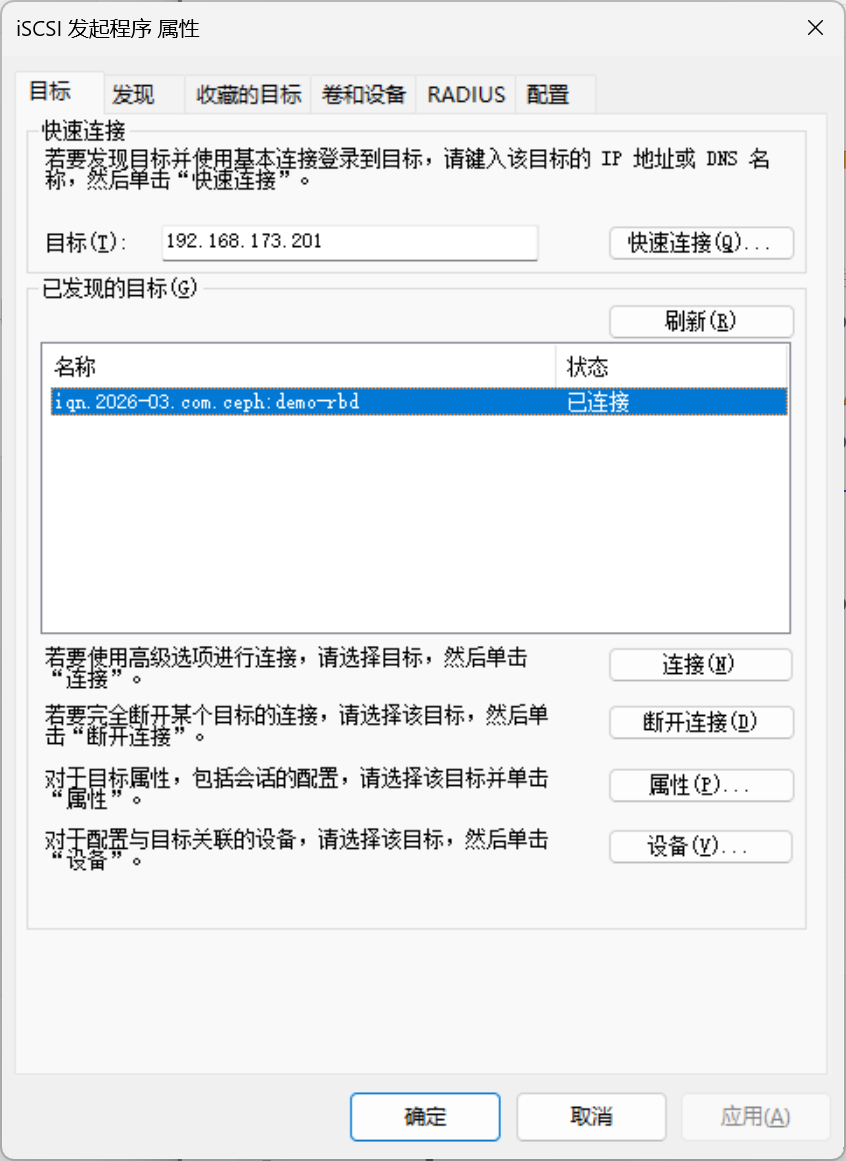
systemctl status target- windows使用iscsi发起程序连接iscsi
- 关键验证与维护命令
# 查看 iSCSI 配置(确认目标和 LUN 已创建)
targetcli ls

# 查看当前 iSCSI 连接(Windows 连接后可看到会话)
targetcli /iscsi/iqn.2026-03.com.ceph:demo-rbd/tpg1/connections ls

# 停止/重启 iSCSI 服务
systemctl stop target
systemctl restart target

# 取消 RBD 映射(如需卸载)
rbd unmap /dev/rbd0
6. 对象存储
- Ceph 对象存储依赖 RGW 守护进程和专用存储池,先完成基础部署
# 1. 创建 RGW 所需存储池(默认池名,也可自定义)
ceph osd pool create default.rgw.buckets.data 8 8
ceph osd pool create default.rgw.control 8 8
ceph osd pool create default.rgw.meta 8 8
ceph osd pool create default.rgw.log 8 8

# 2. 创建 RGW 服务,指定部署节点为 node01,服务名自定义为 rgw.node01
ceph orch daemon add rgw node01:rgw.node01

# 查看 RGW 服务状态(确认服务已创建)
ceph orch ls | grep rgw

# 查看 RGW 守护进程(确认 node01 上已启动)
ceph orch ps --daemon-type rgw- 重启 / 停止 / 删除 RGW 网关
# 重启指定 RGW 进程(如 rgw.node01)
ceph orch daemon restart rgw.node01

# 停止 RGW 进程
ceph orch daemon stop rgw.node01

# 删除 RGW 进程(如需重新部署)
ceph orch daemon rm rgw.node01- 配置 RGW 端口 / 域名(自定义)
# 修改 RGW 监听端口(默认 8080,改为 80)
ceph config set rgw rgw_frontends "civetweb port=80"

# 配置 RGW 域名(如 s3.ceph.com)
ceph config set rgw rgw_dns_name s3.ceph.com

# 重启 RGW 使配置生效
ceph orch daemon restart rgw.node01- 创建 S3 协议用户(最常用)
# 创建名为 s3-user1 的用户,指定所属租户(默认 default)
radosgw-admin user create --uid="s3-user1" --display-name="S3 User 1"

# 输出示例(关键信息:access_key/secret_key,用于客户端连接):
# "access_key": "554Z2786E8824792980C",
# "secret_key": "87654321ABCDEFGHIJKLMNOPQRSTUVWXYZ"- 查看用户信息
# 查看单个用户详情
radosgw-admin user info --uid="s3-user1"

# 列出所有用户
radosgw-admin user list

# 查看用户的桶/配额等统计信息
radosgw-admin user stats --uid="s3-user1"- 修改用户信息(重置密钥 / 显示名)
# 重置用户的 S3 密钥
radosgw-admin key create --uid="s3-user1" --key-type="s3" --gen-access-key --gen-secret-key

# 修改用户显示名
radosgw-admin user modify --uid="s3-user1" --display-name="New S3 User 1"- 删除用户
# 先删除用户的所有桶(否则删除失败)
radosgw-admin bucket rm --bucket="user1-bucket" --uid="s3-user1"

# 删除用户
radosgw-admin user rm --uid="s3-user1"- 创建桶(两种方式)
- 方式 1:通过 radosgw-admin(服务端)
radosgw-admin bucket create --bucket="test-bucket" --uid="s3-user1"- 方式 2:通过 s3cmd(客户端,需先安装)
# 安装 s3cmd
dnf install -y s3cmd

# 配置 s3cmd(填入 access_key/secret_key 和 RGW 地址)
s3cmd --configure

# 创建桶
s3cmd mb s3://test-bucket- 查看桶信息
# 列出所有桶
radosgw-admin bucket list

# 查看单个桶详情
radosgw-admin bucket info --bucket="test-bucket"

# 查看桶内对象
s3cmd ls s3://test-bucket- 设置桶配额(限制大小 / 对象数)
# 为桶设置配额:最大 10GB,最多 1000 个对象
radosgw-admin bucket quota set --bucket="test-bucket" --max-size=10G --max-objects=1000

# 查看桶配额
radosgw-admin bucket quota get --bucket="test-bucket"- 删除桶
# 空桶直接删除
radosgw-admin bucket rm --bucket="test-bucket" --uid="s3-user1"

# 非空桶强制删除(先删对象再删桶)
s3cmd rm --recursive s3://test-bucket
radosgw-admin bucket rm --bucket="test-bucket" --uid="s3-user1"- 对象(Object)管理
- 上传 / 下载 / 删除对象
# 上传本地文件到桶(s3cmd 方式)
s3cmd put local-file.txt s3://test-bucket/remote-file.txt

# 下载桶内对象到本地
s3cmd get s3://test-bucket/remote-file.txt local-file-download.txt

# 删除桶内对象
s3cmd rm s3://test-bucket/remote-file.txt

# 批量删除桶内所有对象
s3cmd rm --recursive s3://test-bucket/- 查看对象元数据
# 查看单个对象元数据
s3cmd info s3://test-bucket/remote-file.txt

# 服务端查看对象信息
radosgw-admin object info --bucket="test-bucket" --object="remote-file.txt"- 权限与配额管理
- 设置用户全局配额
# 限制用户 s3-user1 最大存储 50GB,最多 5000 个对象
radosgw-admin user quota set --uid="s3-user1" --max-size=50G --max-objects=5000

# 查看用户配额
radosgw-admin user quota get --uid="s3-user1"- 配置桶访问权限(公开 / 私有)
# 设置桶为公有读(所有人可下载对象)
s3cmd setacl s3://test-bucket --acl-public

# 设置桶为私有(仅用户自己访问)
s3cmd setacl s3://test-bucket --acl-private

# 给指定用户授予桶的读写权限
s3cmd setacl s3://test-bucket --acl-grant=write:another-user-uid --uid="s3-user1"- 故障排查常用命令
# 查看 RGW 日志(定位连接/权限错误)
ceph logs --name rgw.node01

# 检查 RGW 存储池状态
ceph osd pool stats default.rgw.buckets.data

# 修复 RGW 元数据不一致
radosgw-admin bucket sync --bucket="test-bucket"